Как провести инвентаризацию на адресном складе?
Дата публикации 18.08.2023
Использован релиз 11.5.10
Рассмотрим процесс проведения инвентаризации на адресном складе на примере проведения инвентаризации в демонстрационной базе. Напомним, что в демонстрационной базе адресное хранение товаров в ячейках используется в помещении «Коммерческие товары» центрального склада. Процесс инвентаризации состоит в пересчете товаров в каждой ячейке. Для ускорения процесса пересчета предусмотрена возможность автоматического создания заданий на пересчет товаров.
Автоматическое создание заданий на пересчет товаров производится в соответствии с настройками, которые определяются в карточке адресного склада (помещения).
Автоматическое создание заданий на пересчет товаров в ячейках

Можно сформировать задания на пересчет товаров для определенной области хранения, стеллаже, секции, для определенной группы товаров и т. д. Задания можно разбить по рабочим участкам и задать то максимальное количество ячеек, которое можно пересчитать в рамках одного задания. Для каждой ячейки можно задать расписание для ее пересчета. Эти данные учитываются при формировании заданий («настало время пересчета ячеек»). Можно задать расписание для всех ячеек, которые относятся к одной области хранения.
Определение периодичности пересчета товаров в ячейках одной области хранения

В соответствии с заданным расписанием будут автоматически сформированы задания на пересчет товаров в ячейках (документы Пересчеты товаров).
Для проведения инвентаризации на адресном складе необходимо выполнить следующие действия:
- Откройте пункт меню: Склад и доставка – Излишки, недостачи, порчи – Пересчеты товаров.
- В списке документов Пересчеты товаров укажите склад и помещение, на котором проводится инвентаризация. Если используется автоматическое создание заданий на пересчет, то в списке будут показаны сформированные задания на пересчет в соответствии с настройками адресных складов. Если автоматическое создание заданий на пересчет не используется, то выполните команду Сформировать задания на пересчет.
Создание задания на пересчет товаров в ячейках

- При выполнении команды Сформировать задания на пересчет будет предложено выполнить отбор ячеек, по которым надо произвести пересчет. Настройка отбора аналогично той настройке, которая используется для карточки адресного склада. Список ячеек, по которым надо произвести пересчет, будет автоматически указан на закладке Товары.
- В сформированном новом документе пересчета укажите исполнителя, который проводит инвентаризацию, и установите флажок Печатать количество по учету. Установка этого флажка позволит при пересчете товаров в соответствии с распечатанным заданием на пересчет товаров производить сверку фактического количества товаров на складе с учетным количеством. Укажите ячейки, в которые нужно перемещать излишки товаров и испорченные товары.
- Новое задание на пересчет формируется в статусе Подготовлен. Установите в документе статус В работе и проведите документ. При установке статуса В работе, для ячеек будет автоматически заполнено количество по учету. Все ячейки, которые указаны для пересчета, будут автоматически заблокированы.
- Распечатайте задание на пересчет, используя команду Печать – Бланк задания на пересчет товаров.
- Проведите пересчет товаров, зафиксируйте данные о фактическом количестве товаров в каждой ячейке в бланке задания на пересчет.
- Откройте документ Пересчет товаров. Установите в документе статус Внесение результатов и проведите документ. При проведении документа в этом статусе будет запрошено разрешение на снятие блокировки ячеек. Можно снять блокировку ячеек или оставить блокировку и снять ее позже (убрать флажок Блокировка ячеек).
- Перейдите на закладку Товары. Для заполнения фактических данных в соответствии с учетными используйте команду Заполнить факт по учету.
- В графе По факту укажите фактическое количество товаров в каждой ячейке. Отклонения будут рассчитаны автоматически.
Внесение результатов пересчета
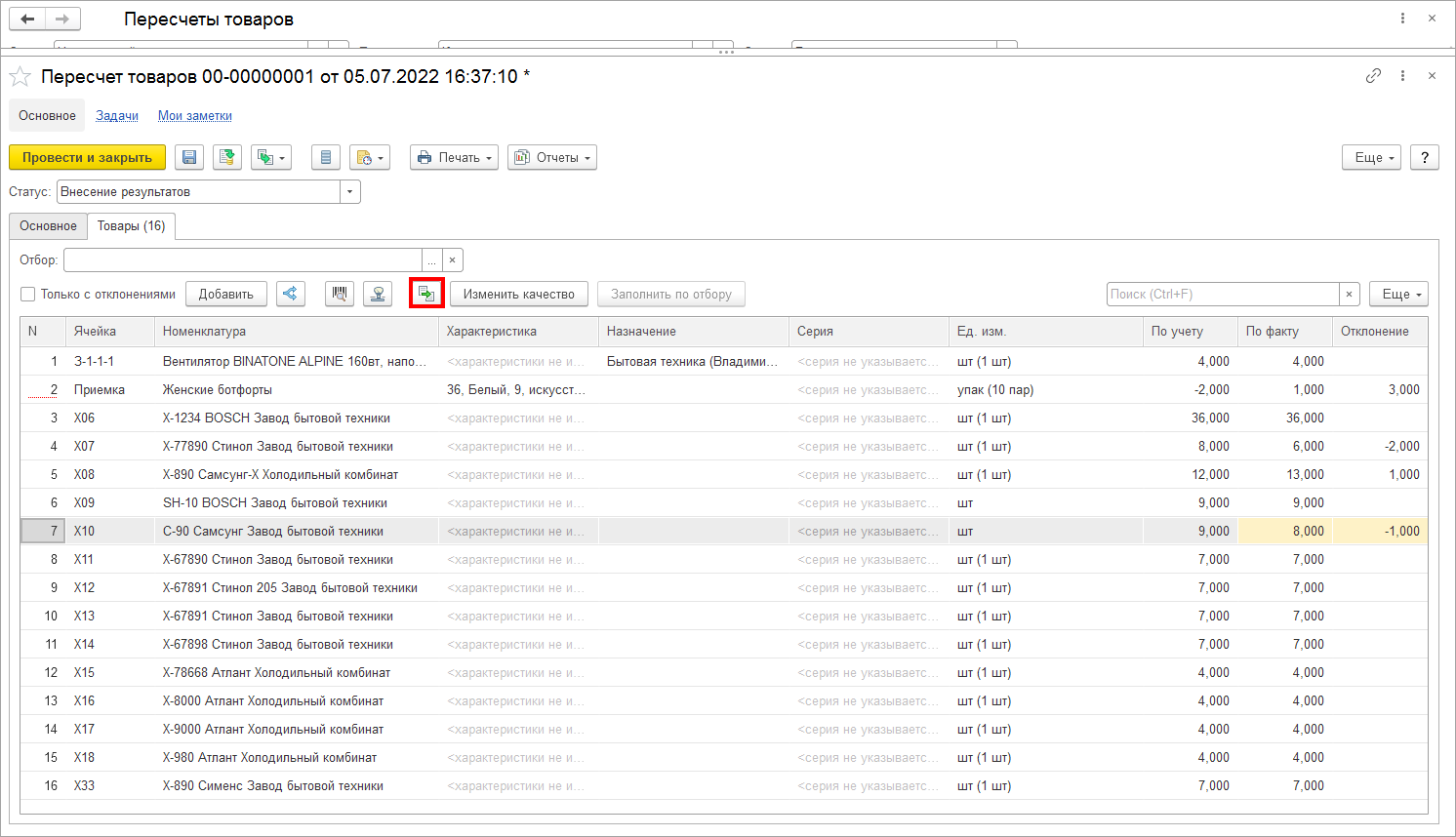
Для регистрации некачественного товара, выявленного в процессе пересчета, необходимо выполнить следующие действия:
- Разбейте строку с некачественным товаром на две строки, используя команду Разбить строку.
- В появившемся диалоговом окне введите количество некачественного товара.
- Установите курсор на новую строку и выполните команду Изменить качество.
Если в процессе инвентаризации обнаружен товар, которого нет на остатках в ячейках по данным учета, то добавьте его в табличную часть документа, используя кнопку Добавить. Товар будет помещен в ту ячейку, которая была определена для регистрации излишков товаров.
После внесения результатов пересчета установите в документе Пересчет товаров статус Выполнено и проведите документ.
Проверьте правильность внесения результатов пересчета с помощью отчета Неоформленные недостачи и излишки товаров (команда Отчеты – Оформление).
Оформите складские акты, используя помощник оформления складских актов. Помощник складских актов можно вызвать непосредственно из формы документа Пересчет товаров или из списка документов. В списке документов выдается предупреждение о том, что должны быть оформлены складские акты. При нажатии на кнопку Оформить будет автоматически открыт помощник оформления складских актов.
Открытие помощника оформления складских актов

Для оформления складских актов выполните следующие действия:
- Укажите период, за который проводится инвентаризация, и дату формирования складских актов. Нажмите на кнопку Далее.
- На следующем этапе в соответствии с результатами пересчета будет показан список товаров, которые необходимо списать или оприходовать. На этом этапе можно определить одинаковые товары, по которым возникла пересортица, и зачесть их. Также на этом этапе определяется список испорченных товаров.
Оформление пересортицы и порчи товаров

- Для ручного зачета пересортицы или порчи надо выделить нужные товары в списках приходуемых и списываемых товаров и выполнить команду Зачесть выделенные строки. Для автоматического определения товаров, по которым необходимо зачесть пересортицу или порчу, следует использовать команды Зачесть все пересортицы и Зачесть все порчи.
- После выполнения этих операций нажмите кнопку Далее.
- На следующем этапе определите организацию, от имени которой будут оформлены складские акты.
Распределение актов по организациям

- Для автоматического распределения по организациям в соответствии с остатками организаций используйте команду Распределить согласно остаткам организаций. Для ручного распределения выделите нужные товары в списке и используйте команду Отнести на выбранную организацию.
- На последнем этапе работы помощника будут сформированы складские акты. Можно распечатать соответствующие акты о списании, оприходовании и пересортице товаров.
- Распечатать регламентные документы Инвентаризационная опись (ИНВ-3) и Сличительная ведомость (ИНВ-19) можно из списка Пересчеты товаров.
Печать инветаризационной ведомости по результатам инвентаризации
